# Le texte conditionnel
Le texte conditionnel permet d'afficher des passages différents selon l'état du jeu : la valeur d'une variable, le nombre d'étapes visitées, le temps passé, etc. C'est la base pour écrire des histoires réactives.
# Comment l'utiliser
Ouvrez le menu Insérer
Cliquez sur le bouton ✨ Insérer dans la toolbar, ou appuyez sur Ctrl+/ (⌘+/ sur Mac).
Sélectionnez Texte conditionnel
Cliquez sur Texte conditionnel. Raccourci direct : Ctrl+Maj+C.
Définissez vos conditions
Choisissez la catégorie (Système, Étape visitée, Variable d'histoire), la variable, l'opérateur et la valeur à comparer. Ajoutez des blocs SINON SI / SINON si besoin.
Saisissez le texte à afficher
Pour chaque bloc, rédigez le texte qui sera affiché si la condition est vraie.
Insérez
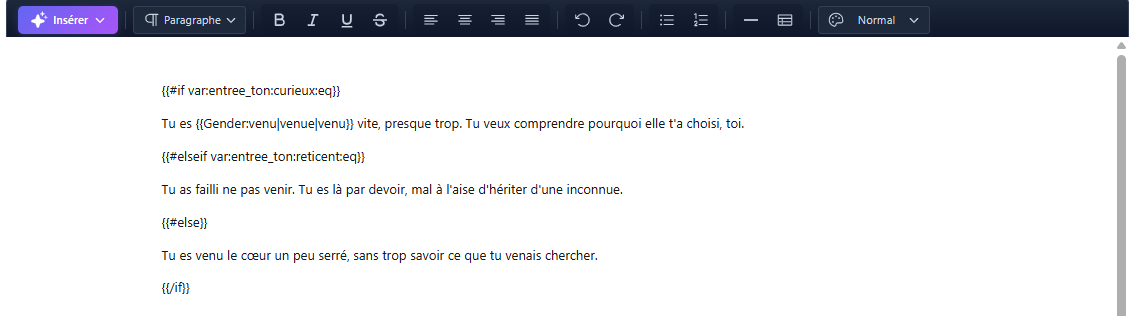
Le code Handlebars est inséré dans votre contenu. Il sera évalué au moment de la lecture.
# Exemples courants
Exemple — Variable d'histoire
Exemple — Étape visitée
Exemple — Temps sur l'étape
# Les catégories de conditions
| Catégorie | Variables disponibles | Usage |
|---|---|---|
| Système | accessibleChildren, minutesOnStep, currentStepVisitCount | Conditions liées au moteur de jeu |
| Étape visitée | Toutes les étapes de l'histoire | Mémoire narrative |
| Variable d'histoire | Les variables que vous avez créées | Logique métier de votre histoire |
Astuce
# Un texte différent à chaque visite
À l'ouverture de la fenêtre du texte conditionnel, choisissez Selon la visite (ou, si vous avez déjà commencé, le bouton du même nom au-dessus des blocs). Écrivez simplement le texte de la Visite 1, de la Visite 2 (bouton Ajouter la visite, jusqu'à 5) et des visites suivantes : aucune condition à régler, l'aperçu montre ce que verra le lecteur. Laissez les visites suivantes vides pour n'afficher un passage qu'aux premières visites. Le lien Voir les conditions affiche les blocs SI / SINON SI / SINON correspondants, déjà remplis, pour y ajouter une autre condition ; Changer de méthode ramène au choix de départ. Une visite compte quand le lecteur arrive sur l'étape (retour d'un carrefour ou d'un aparté compris) ; recharger la page ne compte pas, et revenir en arrière en mode test remet le compteur à ce moment-là.